Neuinstallation (Android)
Dieser Artikel dient als Leitfaden zur Neuinstallation der App und der Telematik-Box bei Android-Smartphones. Eine Neuinstallation der App und der Telematik-Box kann sinnvoll sein, wenn die Fahrtaufzeichnung nicht mehr zuverlässig funktioniert und andere Lösungsansätze (z. B. die Überprüfung der App-Berechtigungen) keine Verbesserung erzielt haben.
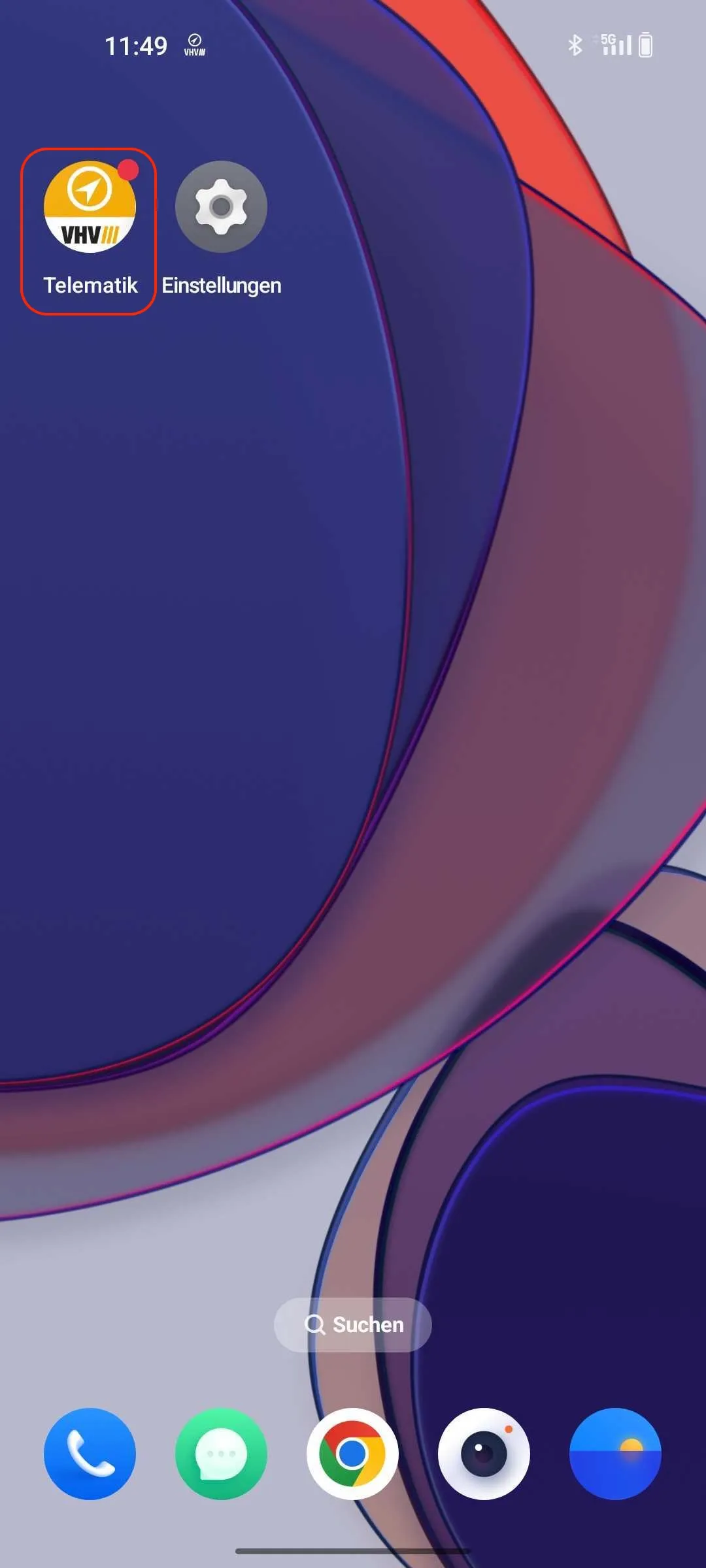
- Drücken Sie bitte lange auf die VHV Telematik-App auf Ihrem Home Screen, bis das Kontextmenü erscheint.
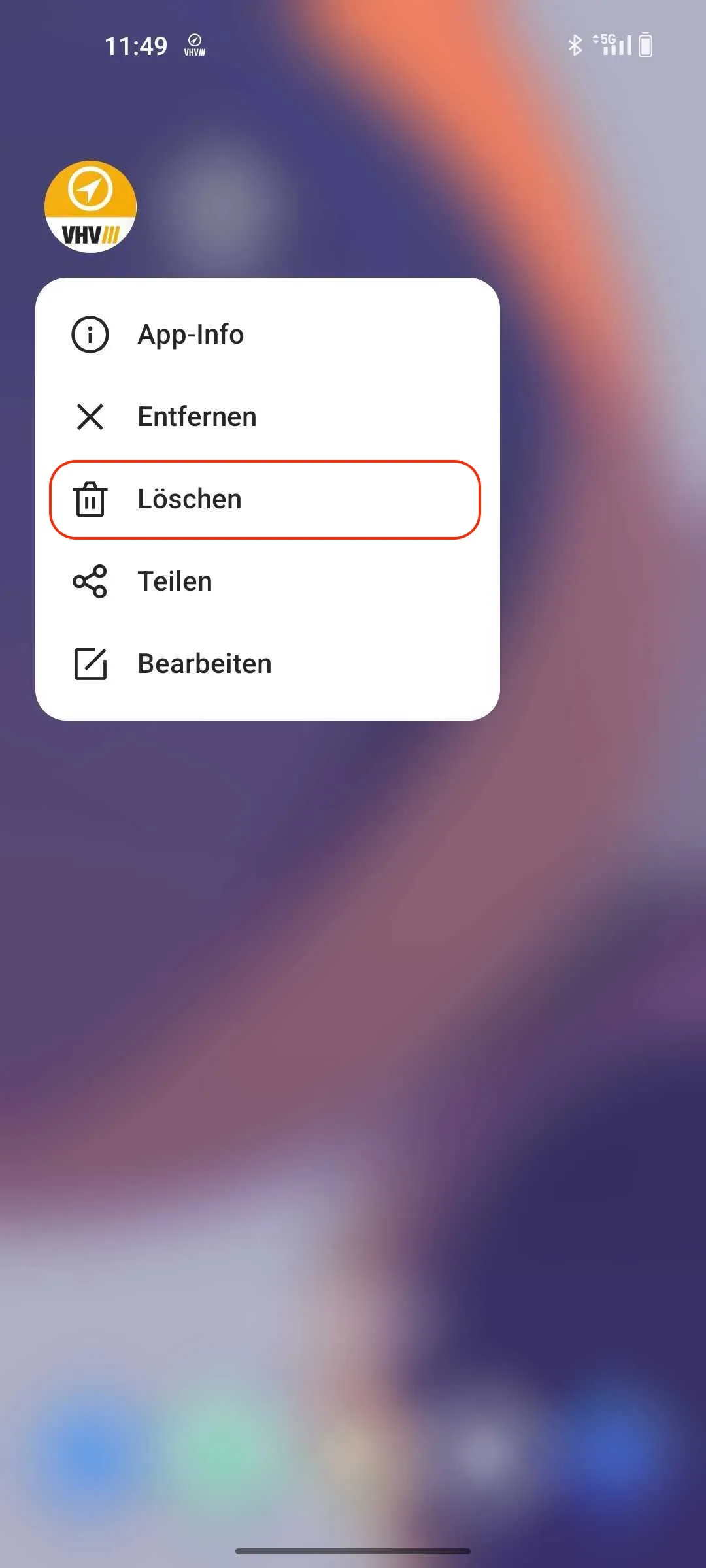
- Drücken Sie nun auf "Löschen", damit die App inkl. aller Daten von Ihrem Smartphone gelöscht wird. Wichtig: "Entfernen" entfernt die App nur von Ihrem Home Screen.
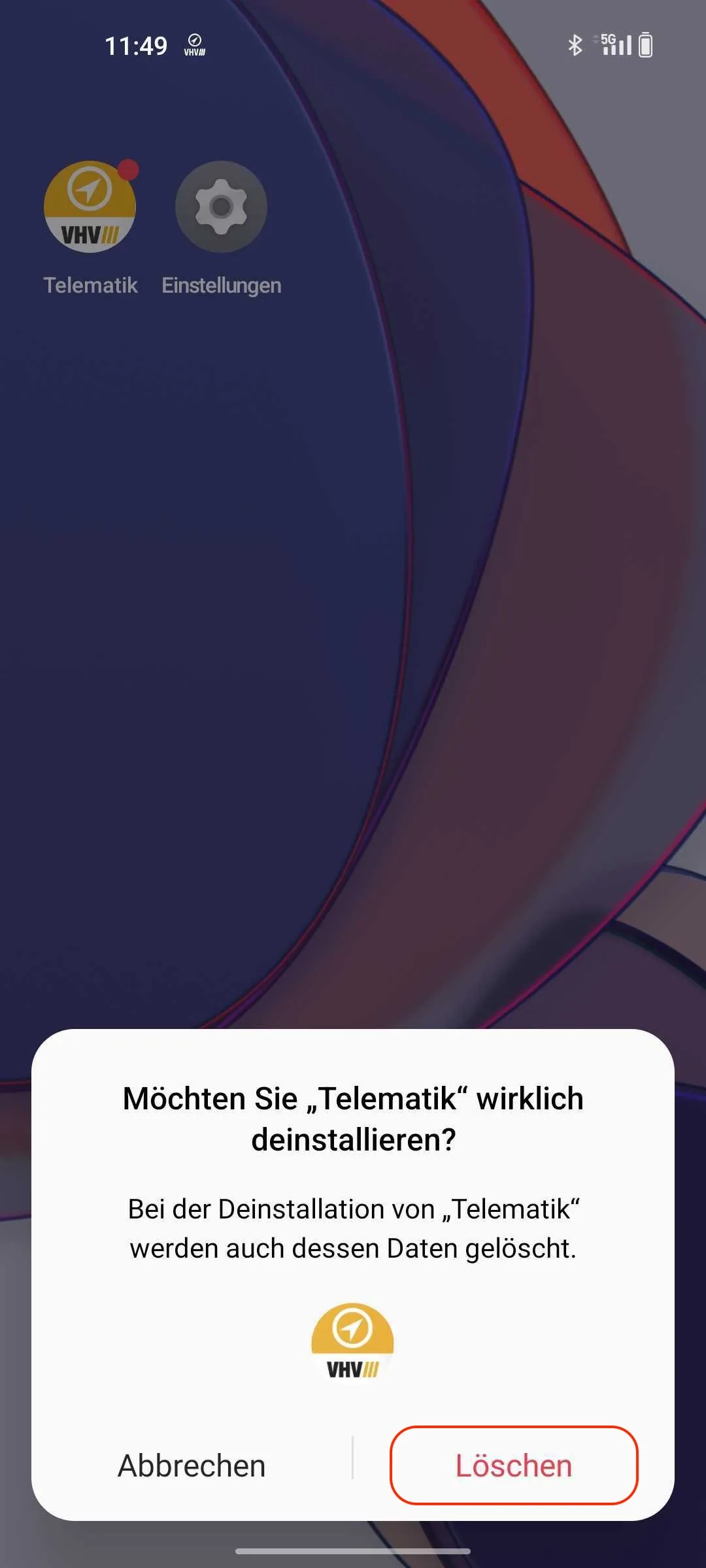
- Bestätigen Sie den Löschen-Dialog.
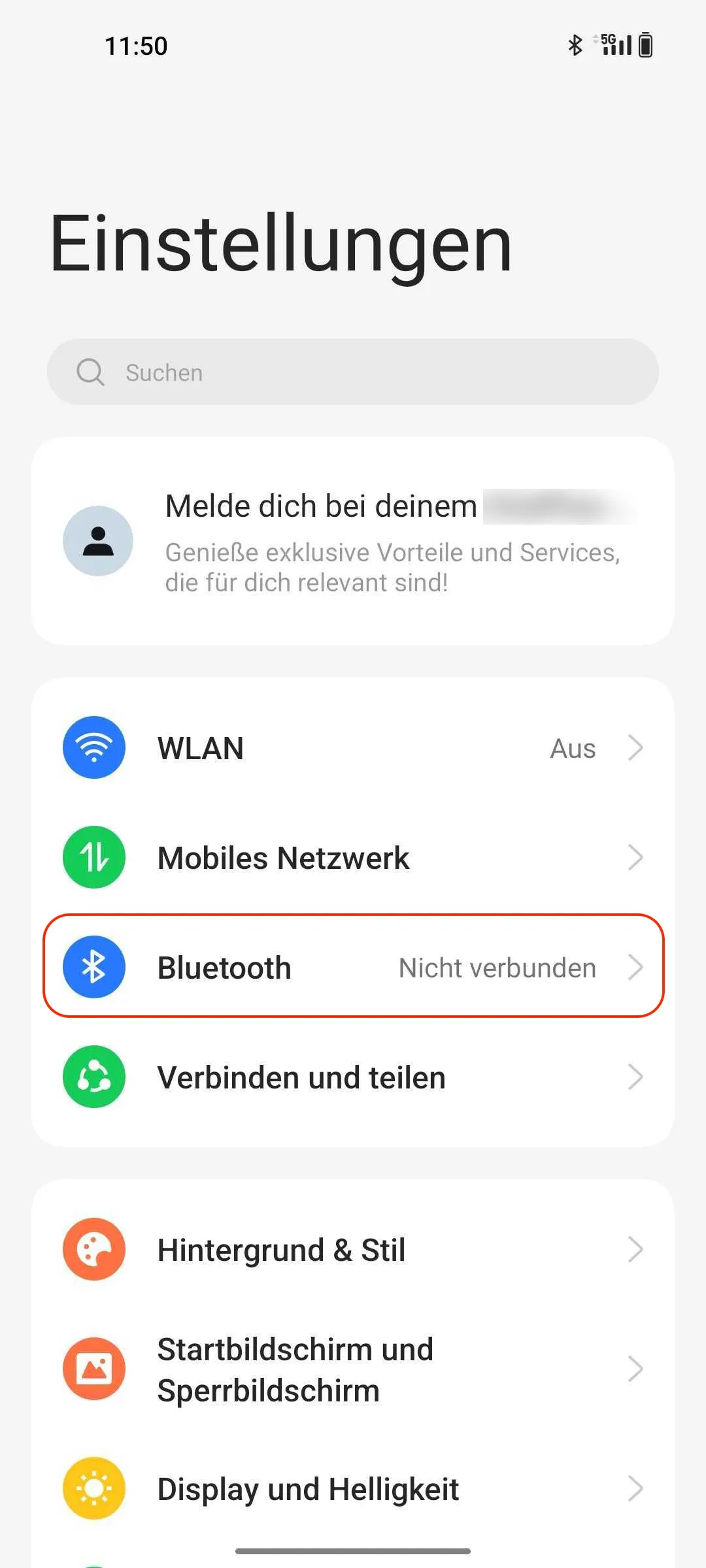
- Öffnen Sie nun die Einstellungen-App und tippen Sie auf den Listeneintrag "Bluetooth".
- Prüfen Sie nun, ob in der Liste "Gekoppelte Geräte" Ihre Telematik-Box eingetragen ist. Diese beginnt mit dem Namen "Safety_Tag-". Drücken Sie bei dem jeweiligen Listeneintrag auf das "Info-I". Ist keine Telematik-Box hinterlegt? Dann fahren Sie bitte mit 8. fort.
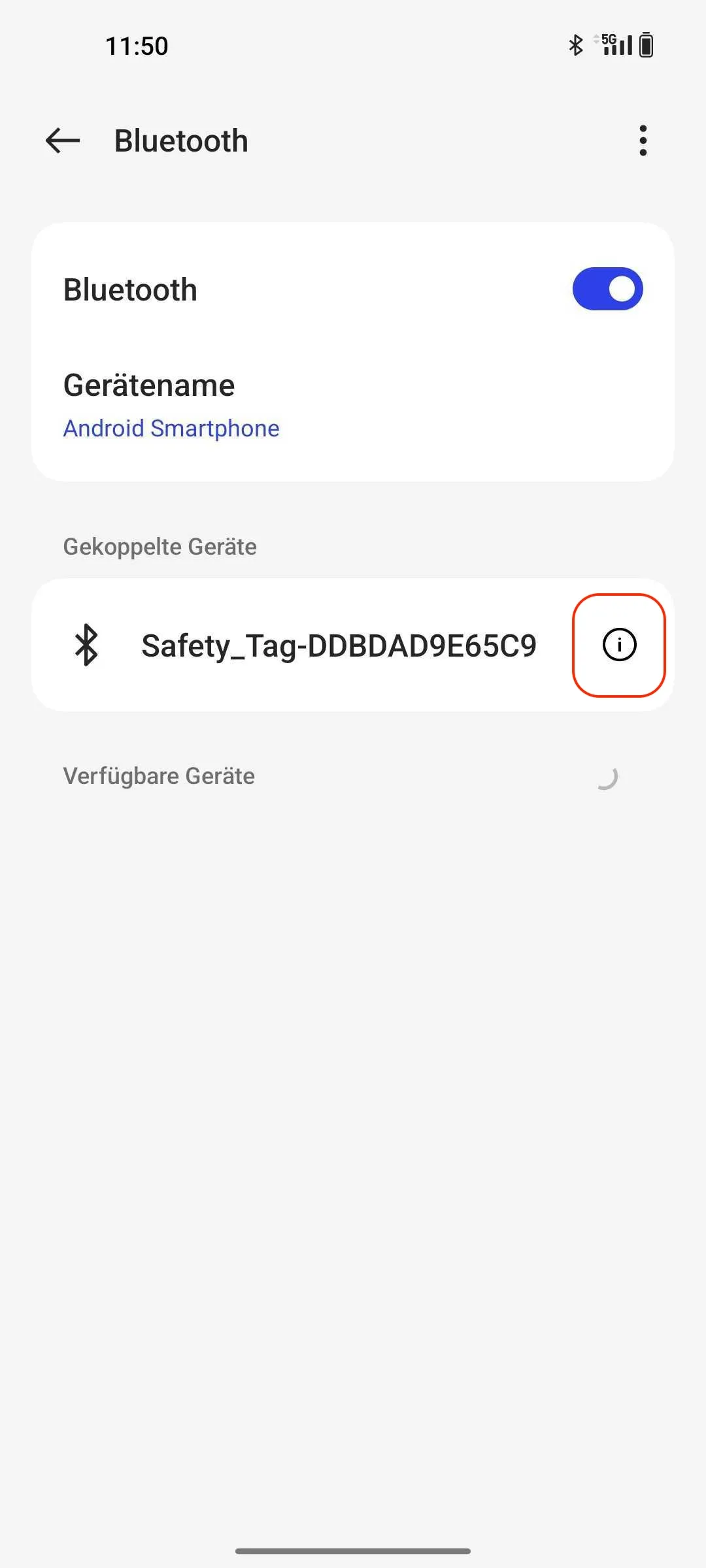
- Tippen Sie nun auf "Kopplung aufheben". Dadurch wird Ihre Telematik-Box vom Smartphone entkoppelt.
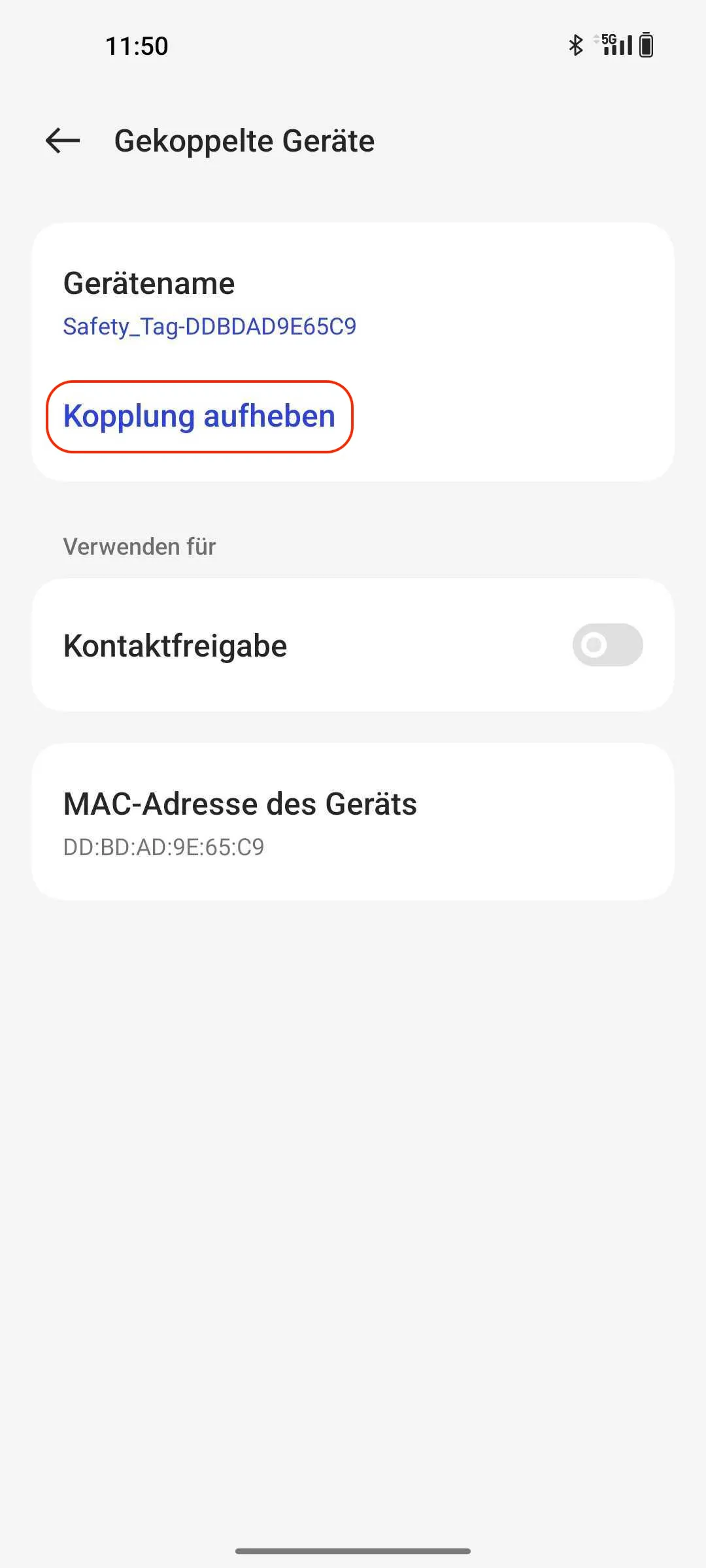
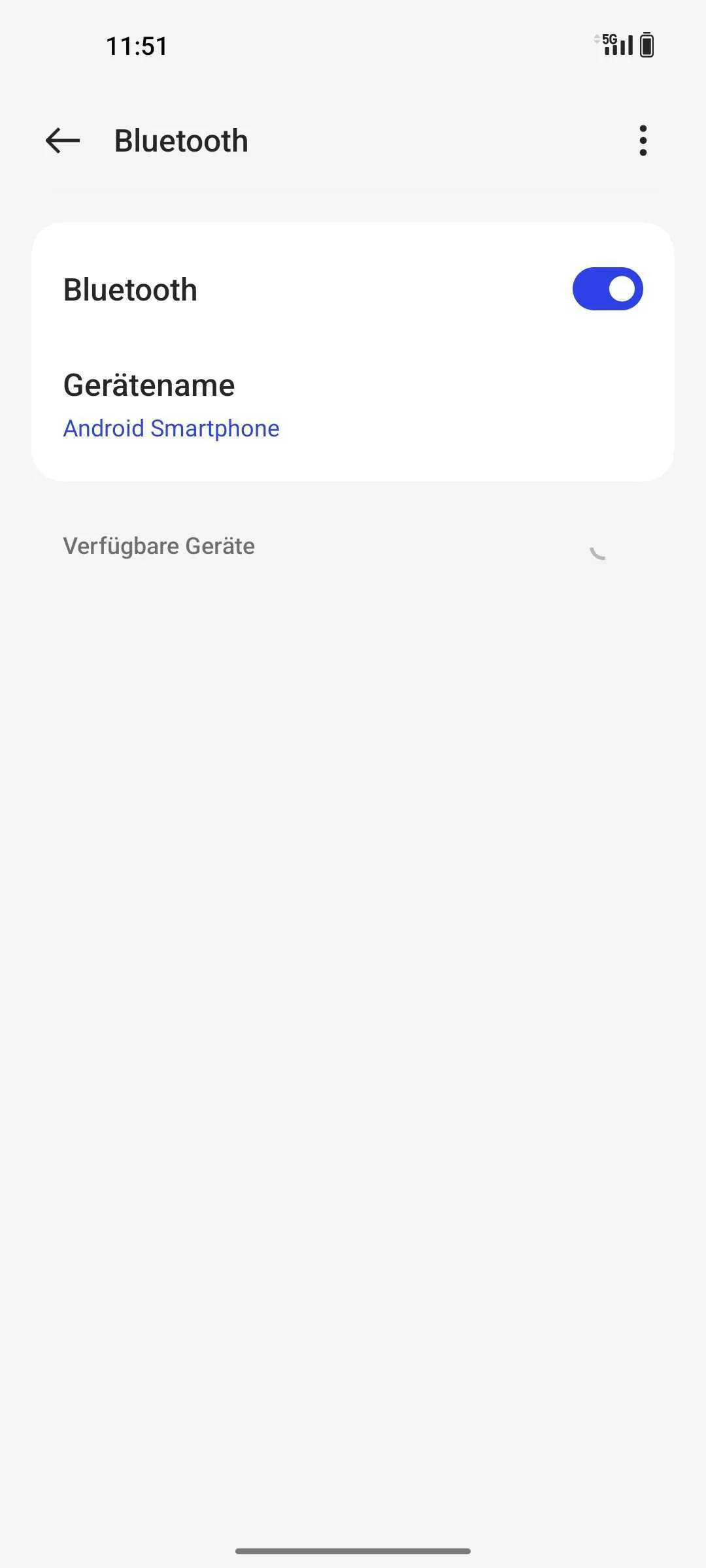
- Die Telematik-Box (Safety_Tag-...) taucht jetzt nicht mehr in der Liste auf. Falls Sie mehr als eine Telematik-Box mit Ihrem Smartphone gekoppelt haben, wiederholen Sie den Vorgang bitte für alle "Safety_Tag-"-Einträge.
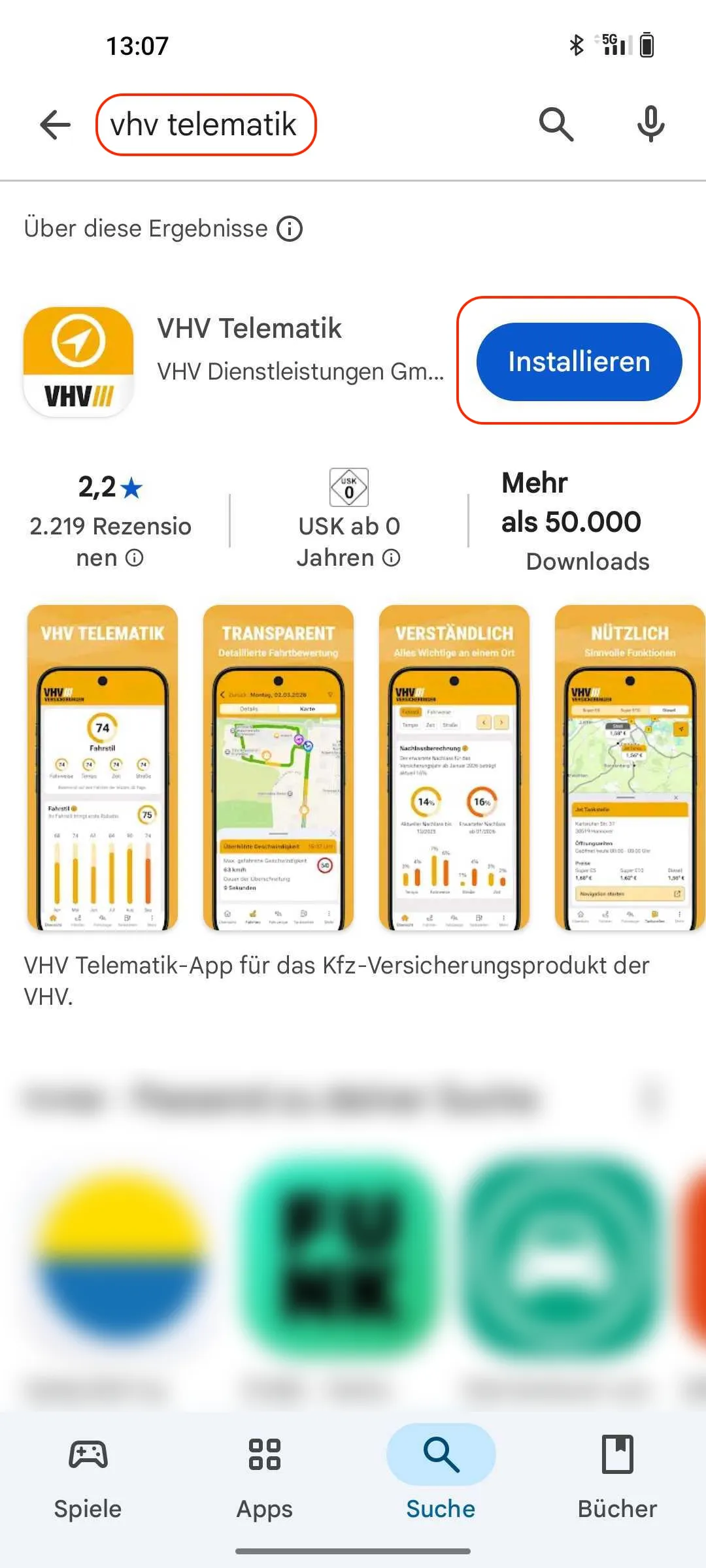
- Öffnen Sie nun die Play Store App und suchen Sie nach "VHV Telematik". Drücken Sie dann auf "Installieren", um die VHV Telematik App neu auf Ihr Smartphone herunterzuladen.
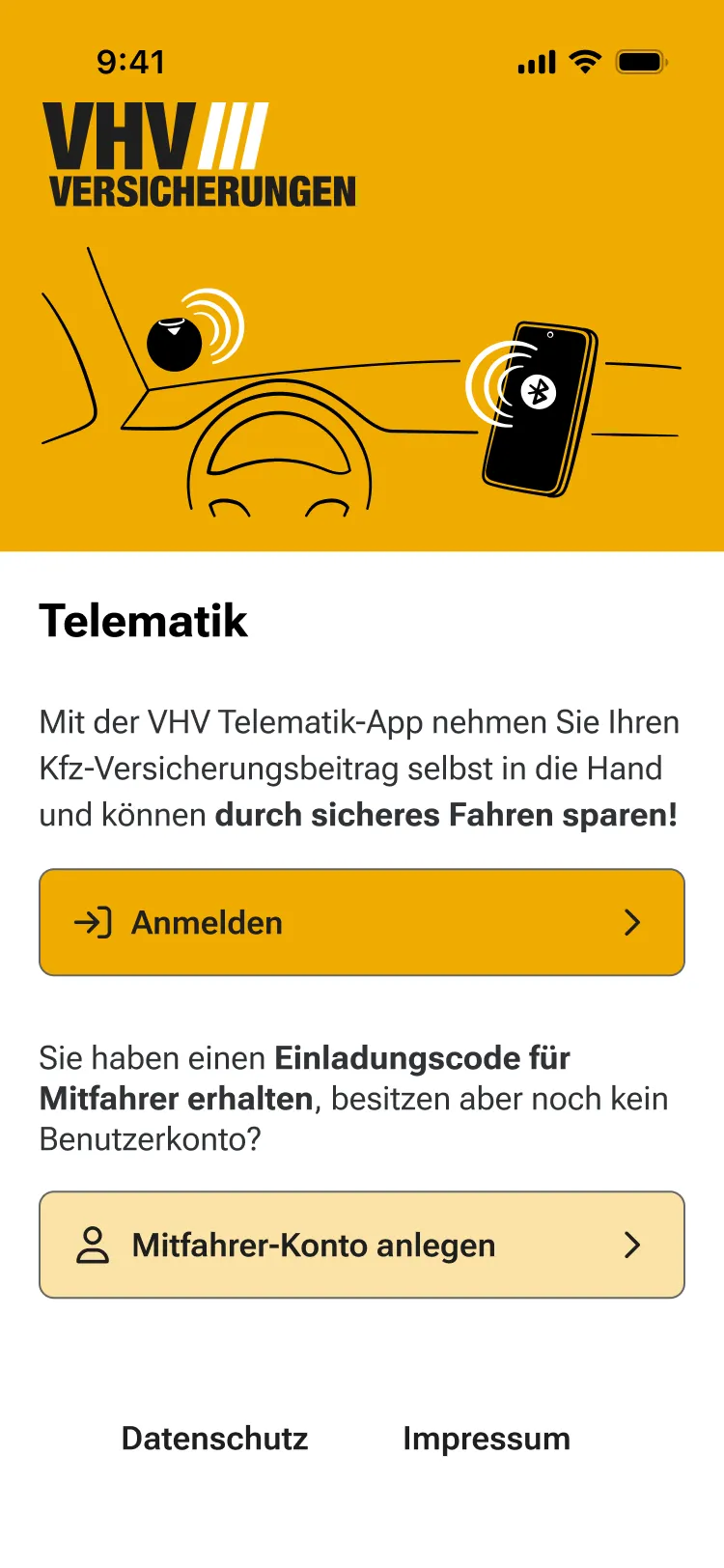
- Öffnen Sie nun die VHV Telematik-App und tippen Sie dann auf "Anmelden".
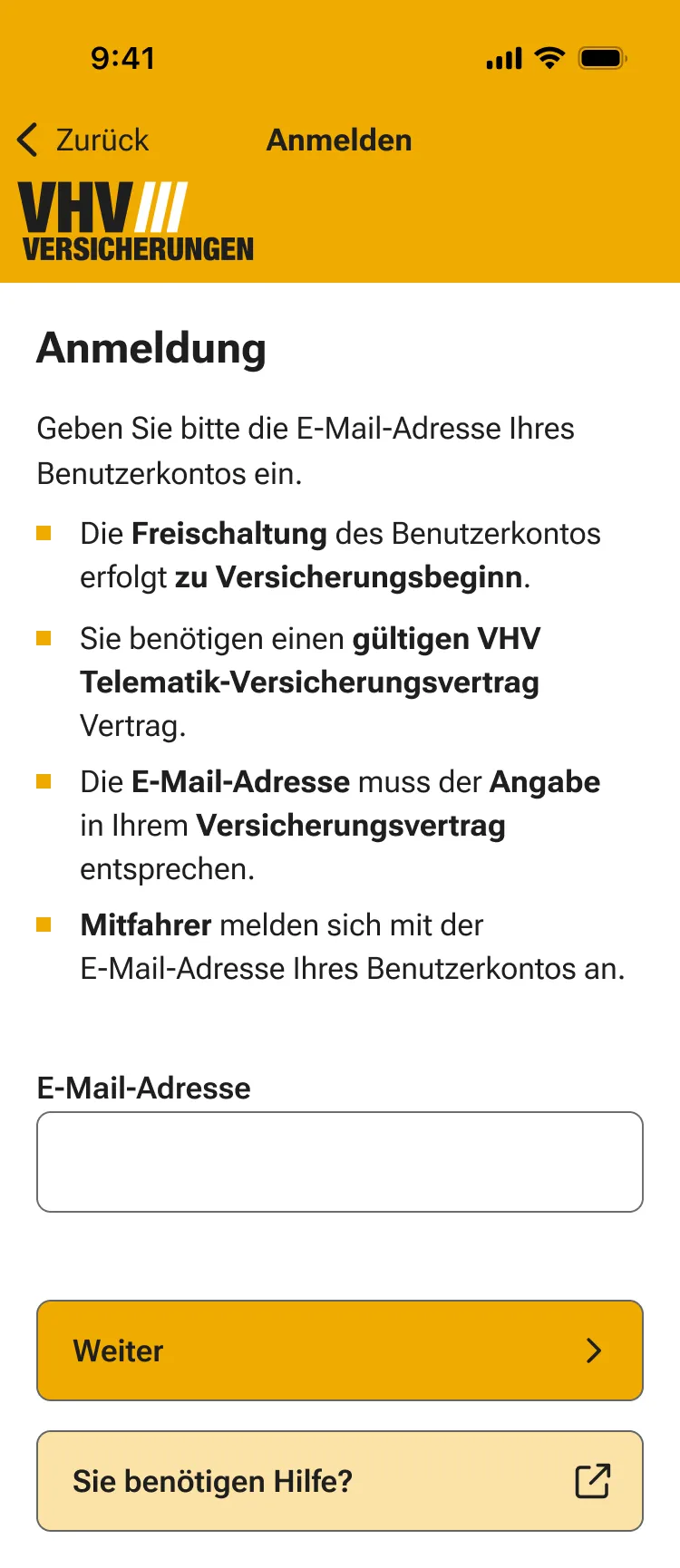
- Geben Sie nun Ihre E-Mail-Adresse in das Feld ein. Diese muss der E-Mail-Adresse entsprechen, die bei Ihrem Telematik-Vertrag hinterlegt ist. Tippen Sie dann auf "Weiter".
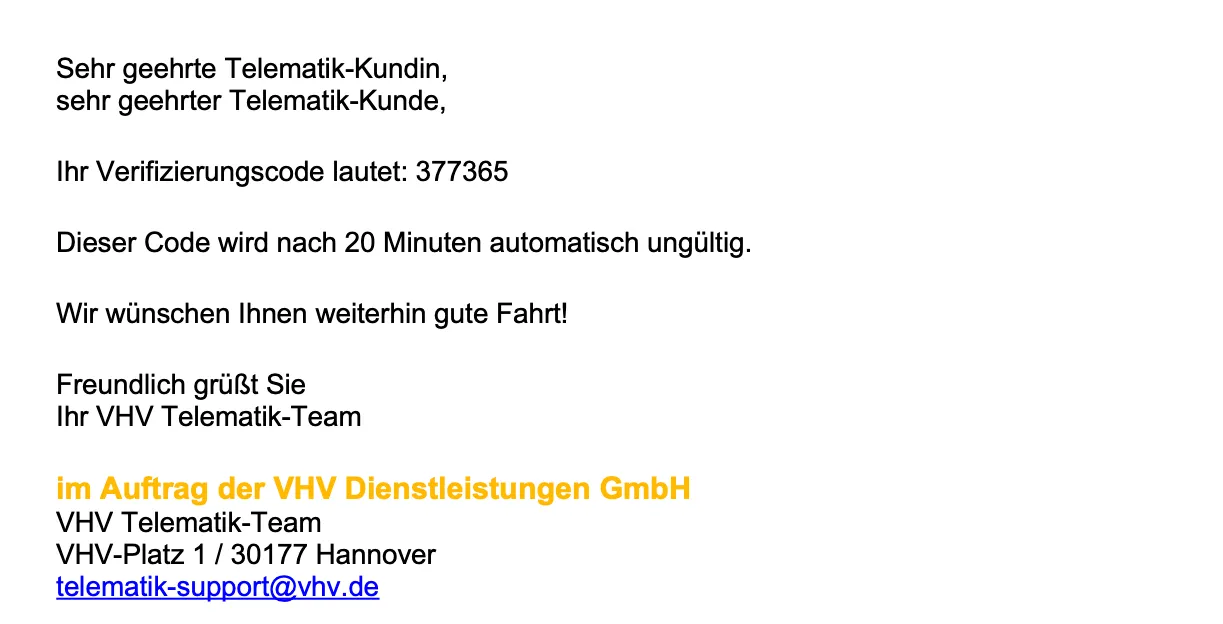
- Wir haben Ihnen einen 6-stelligen Verifizierungscode an die angegebene E-Mail-Adresse geschickt. Geben Sie den nun in das Feld "Verifizierungscode" ein und tippen Sie auf "Anmelden". Sollten Sie keinen Verifizierungscode erhalten haben, dann können Sie diesen über die Schaltfläche "Verifizierungscode erneut anfordern" erneut anfordern. Prüfen Sie ggfs. auch Ihren Spam-Ordner.

- Die App benötigt verschiedene Berechtigungen, damit die Telematik-Box verbunden und Fahrten automatisch aufgezeichnet werden können. Die notwendigen Berechtigungen werden in den nächsten Schritten von der App angefragt. Folgen Sie bitte abhängig von Ihrem Betriebssystem dem Artikel App-Berechtigungen (iPhone) bzw. App-Berechtigungen (Android) und fahren Sie im Anschluss mit dem nächsten Punkt dieses Artikels fort.
- Fahren Sie nun mit dem Artikel Telematik-Box verbinden fort. Erst wenn Sie die Telematik-Box in Ihrem Fahrzeug erfolgreich mit Ihrem Smartphone verbunden haben, ist die Einrichtung der App abgeschlossen.